פוסט אורחת מאת מעריצה אנונימית שמודה ליעקב רוטמן על המידע שהוביל לכתיבת פוסט זה
כל הנאמר פה מבוסס על התנסות באנדרואיד באוגוסט 2026. בעלי אנדרואיד בעתיד ובעלי אייפון מוזמנים לשתף מנסיונם בתגובות.
בפוסט המדריך להנפקת כרטיס אשראי אמריקאי לישראלים (בעלי אזרחות ארה"ב) למדנו איך להזמין ולתפעל כרטיס אשראי אמריקאי. אחת הבעיות היא שלכאורה לא ניתן להעלות כרטיס אשראי של Capital One (ואולי של חברות נוספות) לארנק דיגיטלי מחוץ לארה"ב. בשירות הלקוחות אף אומרים במפורש שלא ניתן לעשות זאת דרך VPN.
הפתרון הוא להתחבר באמצעות VPN פיזי (קישור להסבר על VPN פיזי לעומת וירטואלי). הפתרון הזה עולה כסף ולכן נרכוש התנסות ליום אחד בעלות של 2.99$. אם לא תשלימו את הפעולה באותו יום תצטרכו לרכוש התנסות מחדש ולא תוכלו לעשות זאת באמצעות אותה כתובת דוא"ל.
פעלו לפי ההוראות הבאות במדויק:
שלב 1:
היכנסו מהמחשב או מהטלפון לאתר של Okay VPN לרכישות חבילת התנסות ליום אחד.
שלב 2:
היכנסו לאזור האישי (Client Area) באמצעות הקישור שקיבלתם באישור ההרשמה.
אתם עומדים להוריד קבצים אותם יש להפעיל בטלפון באחת משתי אפליקציות: OpenVPN או WireGuard.
אתם מוזמנים להיעזר במדריכים של Okay VPN (מדריך ל-OpenVPN, מדריך ל-WireGuard), אבל הפוסט הזה מסביר הכל עם תוספות חשובות.
נתחיל ב-WireGuard משום שזו האפשרות שהצליחה לכותבת הפוסט, ו-OpenVPN נכשל בעקביות. לאחר מכן נפרט לגבי האפשרות השניה למקרה הצורך.
שלב 3:
הורידו מחנות האפליקציות את אפליקציית WireGuard.
שלב 4:
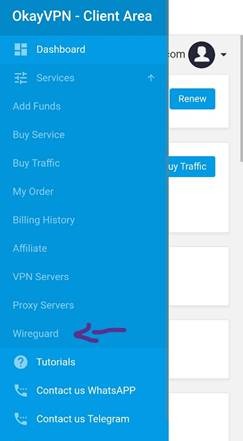
באזור האישי של Okay VPN ביחרו בתפריט שבצד העמוד את האפשרות Wireguard.
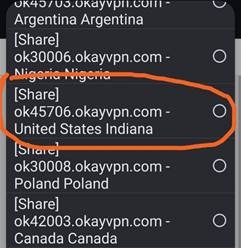
כעת בתפריט Please select node בחרו node שכתוב בו United States, לדגומה United States Indiana.
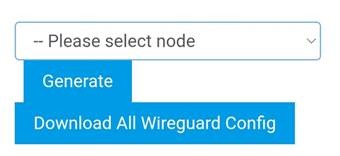
כעת אם תלחצו על Generate אמור להופיע QR code שמוביל להורדת הקובץ שאתם צריכים. לחילופין אפשר פשוט ללחוץ על Download All Wireguard Config וקובץ בשם wgconfig.zip ירד לטלפון.
שלב 5:
היכנסו לאפליקציית WireGuard ולחצו על Import from file or archive.
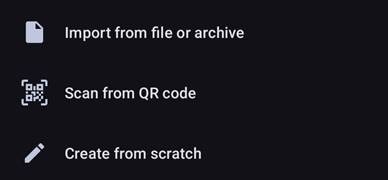
ביחרו בקובץ הנ"ל וכעת עצרו!
שלב 6:
נתקו או הוציאו את כרטיס הסים והתחברו ל-wifi. אם לא תעשו את זה זה לא יעבוד.
שלב 7:
הפעילו את ה-VPN באמצעות השורה שהתווספה לכם למסך לאחר ייבוא הקובץ.
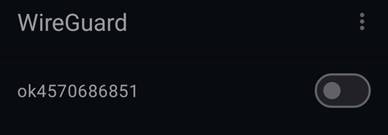
אם אתם רוצים לוודא שאתם מחוברים כמו שצריך, בצעו בדיקה באמצעות אתר זיהוי IP כלשהו (אתר לדוגמה). בדוגמה שלנו אמור להיות כתוב שאתם מחוברים לאינדיאנה.
שלב 8:
העלו את כרטיס האשראי לארנק הדיגיטלי.
שימו לב 1: אתם חייבים גישה לאפליקציה של Capital One כדי לאמת את הזהות שלכם. אם טרם השגתם גישה, דחו את פעולת העלאת הכרטיס לארנק.
שימו לב 2: אם כבר ניסיתם להעלות את הכרטיס לארנק וזה נתקע עם הודעת "We hit a snag" (או מכל סיבה אחרת), הסירו אותו לגמרי לפני שאתם מנסים שוב.
מסלול אלטרנטיבי עם אפליקציית OpenVPN:
שלב 3:
הורידו מחנות האפליקציות את אפליקציית OpenVPN Connect (ולא אפליקציות אחרות של OpenVPN).
שלב 4:
באזור האישי של Okay VPN ביחרו בתפריט שבצד העמוד את האפשרות VPN Servers.
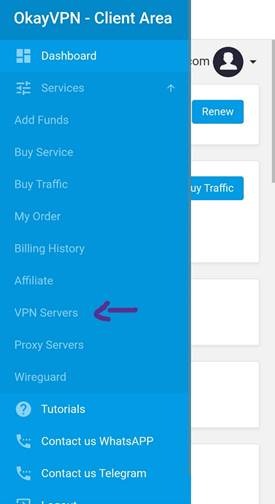
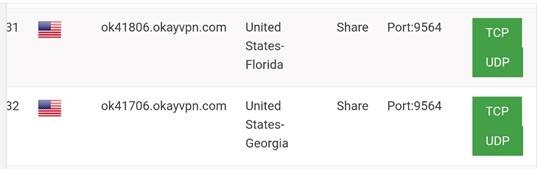
כעת ביחרו בשרת כלשהו שנמצא בארה"ב. יעקב (בעל הבלוג) ממליץ על שרת שעבד לו: השרת של פלורידה מסוג TCP. אפשר ליתר ביטחון להוריד כבר בשלב הזה מספר קבצים, כל עוד הם אמריקאיים. התמונה הבאה מציגה צילום מסך באוריינטציה רוחבית. כאשר מחזיקים את הטלפון אנכית לא תראו את כל המסך בבת אחת בלי לגלול ימינה ושמאלה. לכן הכי קל לחפש את המילה Florida כדי להגיע למקום הנכון בעמוד.
שלב 5:
היכנסו לאפליקציית OpenVPN ולחצו על Upload File ואז על Browse.
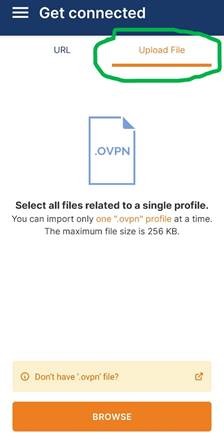
ביחרו באחד הקבצים שהורדתם בשלב הקודם. חפשו בתקיית ההורדות שלכם קובץ עם שם בפורמט okXXXXX-okayvpn-com.
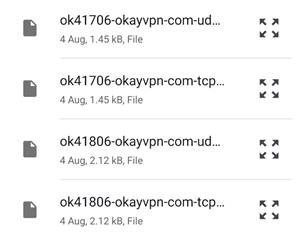
כעת תתבקשו להזין את שם המשתמש שלכם שהוא כתובת הדוא"ל איתו נרשמתם לאתר של Okay VPN בתחילת התהליך. אשרו והזינו את הסיסמה שבחרתם וכעת עצרו!
שלב 6:
נתקו או הוציאו את כרטיס הסים והתחברו ל-wifi. אם לא תעשו את זה זה לא יעבוד.
שלב 7:
כעת חזרו לאפליקציה. אתם מתבקשים לבחור Certificate. התעלמו ובחרו Continue.
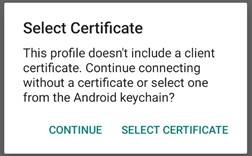
בשלב הזה קיבלתי באופן עקבי (לא משנה מה ניסיתי) את אותה הודעת שגיאה:
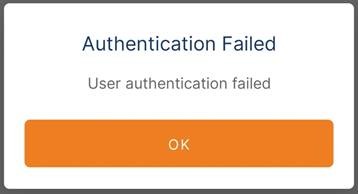
בווטסאפ התמיכה של OkayVPN (שמספרו 1-626-600-6667+) לא קיבלתי התייחסות לבעיה, אלא רק הפניה ל-WireGuard.
אם הצלחתם להתחבר:
שלב 8:
העלו את כרטיס האשראי לארנק הדיגיטלי.
שימו לב 1: אתם חייבים גישה לאפליקציה של Capital One כדי לאמת את הזהות שלכם. אם טרם השגתם גישה, דחו את פעולת העלאת הכרטיס לארנק.
שימו לב 2: אם כבר ניסיתם להעלות את הכרטיס לארנק וזה נתקע עם הודעת "We hit a snag" (או מכל סיבה אחרת), הסירו אותו לגמרי לפני שאתם מנסים שוב.
בהצלחה!

